Empfohlene Artikel
Wie benutzt man ein Lineal richtig?
Nullpunkt, Blickwinkel und Millimeterteilung richtig verwenden.
Lineal 10 cm in Originalgröße anzeigen
Eine 10-cm-Strecke anzeigen und mit einer Referenz kontrollieren.
Lineal für Handy – Online messen auf dem Smartphone
Kleine Gegenstände auf dem Smartphone messen und typische Fehler vermeiden.
Lineal online in Originalgröße: eine Messhilfe für den Alltag
Lineal.online zeigt eine Skala in Zentimetern, Millimetern oder Zoll direkt im Browser. Das ist hilfreich, wenn gerade kein physisches Lineal griffbereit ist und Sie einen kleinen Gegenstand grob prüfen möchten. Die Anzeige ist jedoch erst nach einem Referenzabgleich als Lineal in Originalgröße nutzbar.
Der Grund ist einfach: Zwei Bildschirme können gleich viele Pixel anzeigen, obwohl ihre Flächen verschieden groß sind. Browserzoom und Betriebssystem-Skalierung verändern die Darstellung zusätzlich. Das Werkzeug kann diese Unterschiede nicht zuverlässig erraten und benötigt deshalb eine Kalibrierung auf dem jeweiligen Gerät.
So führen Sie eine Messung durch
- Browserzoom prüfen: Stellen Sie ihn auf 100 Prozent und verändern Sie ihn während der Messung nicht.
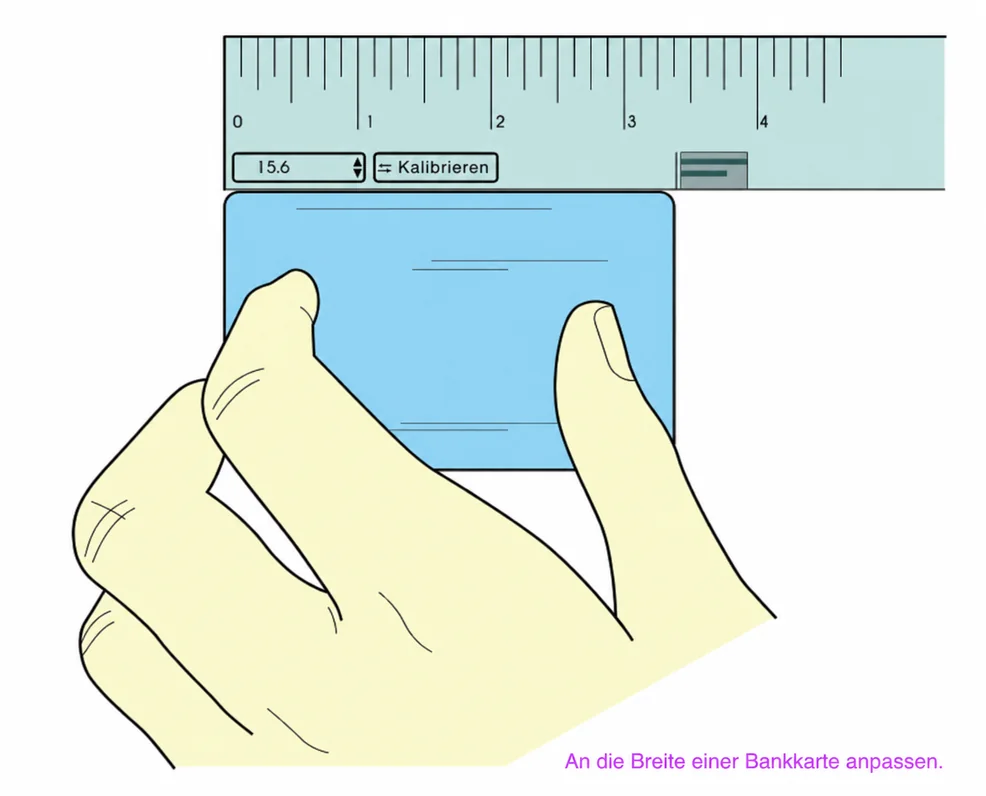
- Skala kalibrieren: Gleichen Sie die lange Kante einer Bankkarte im ID-1-Format mit der Referenz ab oder verwenden Sie eine andere bekannte Länge.
- Einheit wählen: Nutzen Sie cm, mm oder Zoll passend zur Aufgabe. Dabei gilt immer 1 cm = 10 mm.
- Objekt anlegen: Legen Sie eine gerade Kante an die Nullmarke und lesen Sie den Endpunkt senkrecht von oben ab.
Wofür reicht ein Bildschirm-Lineal?
Nach sorgfältiger Kalibrierung eignet sich das Werkzeug für Größenvergleiche, Papier, Etiketten, Bastelmaterial und andere unkritische Alltagsmessungen. Eine zweite Messung hilft, Ablesefehler zu erkennen. Bei runden oder weichen Kanten ist das Ergebnis eher als Näherung zu verstehen.
Für Passungen, Gewinde, medizinische Anwendungen, Bauarbeiten oder sicherheitsrelevante Bauteile verwenden Sie ein geeignetes physisches Messgerät. Ein Messschieber kann Innen- und Außendurchmesser deutlich besser erfassen als eine flache Bildschirmskala.
Kalibrierung regelmäßig kontrollieren
Prüfen Sie die Skala erneut, nachdem Sie den Zoom, die Anzeige-Skalierung, den Monitor oder die Ausrichtung des Geräts geändert haben. Auch das Löschen der Browserdaten kann die gespeicherte Einstellung entfernen. Eine kurze Kontrolle mit derselben Referenz ist verlässlicher als die Annahme, dass eine ältere Einstellung noch stimmt.
Nutzen Sie das Lineal online nach der Kalibrierung für schnelle Größenkontrollen am Bildschirm. Die Skala kann Zentimeter (cm), Millimeter (mm) und Zoll darstellen.
Ein Bildschirm-Lineal ist eine praktische Ergänzung, wenn kein physisches Messwerkzeug zur Hand ist. Wie verlässlich die Anzeige ist, hängt von Kalibrierung, Zoom, Display-Skalierung und sauberer Ablesung ab.
Mehr über virtuelle Lineale
Grafik- und Webdesign
Vergleichen Sie Bildschirmabstände oder kontrollieren Sie eine ungefähre Elementgröße.
Messungen für Bastelarbeiten
Prüfen Sie Papier, Etiketten und kleine Bastelteile vor der weiteren Bearbeitung.
Bildungsanwendungen
Zeigen Sie anschaulich, wie Zentimeter und Millimeter auf einer Skala zusammenhängen.
Schnelle Messungen ohne physische Werkzeuge
Führen Sie eine schnelle Größenkontrolle durch, wenn kein Lineal griffbereit ist.
So benutzen Sie das Online-Lineal
- 1. Kalibrieren Sie das Online-Lineal mit einer der verfügbaren Methoden
- 2. Wählen Sie Ihre bevorzugte Maßeinheit (cm, mm oder Zoll)
- 3. Ändern Sie die Ausrichtung des digitalen Lineals nach Bedarf
- 4. Bewegen Sie das Lineal in Originalgröße per Drag & Drop über den Bildschirm
- Vergleichen Sie Bildschirmabstände oder kontrollieren Sie eine ungefähre Elementgröße.
- Führen Sie eine schnelle Größenkontrolle durch, wenn kein Lineal griffbereit ist.
Worauf es bei der Bildschirmmessung ankommt
- Referenzabgleich: Die Skala wird an den verwendeten Bildschirm angepasst
- Gerätewechsel: Auf jedem neuen Display ist eine eigene Kontrolle nötig
- Ablesung: Objektkante, Nullmarke und Blickwinkel müssen übereinstimmen
- Einheiten: Zentimeter, Millimeter und Zoll lassen sich direkt vergleichen
- Grenzen: Für enge Toleranzen ist ein physisches Präzisionswerkzeug geeigneter
Gängige Linealgrößen
- Lineal 1 cm
- Lineal 5 cm
- Lineal 10 cm
- Lineal 15 cm
- Lineal 20 cm
- Lineal 30 cm
- Lineal 50 cm
- Lineal 100 cm
So nutzen Sie das Lineal online richtig
Lernen Sie Schritt für Schritt, wie Sie das virtuelle Lineal kalibrieren und für genaue Messungen einsetzen – egal ob als Lineal für Handy, Tablet oder PC.
1. Maßeinheit wählen
Wählen Sie die gewünschte Einheit: Millimeter (mm), Zentimeter (cm) oder Zoll. Sie können jederzeit über das Lineal-Menü wechseln. 1 cm = 10 mm gilt in jeder Ansicht.
2. Bildschirm kalibrieren
Damit das Lineal echte Maße anzeigt, kalibrieren Sie kurz Ihren Bildschirm:
Option A – Bankkarte im ID-1-Format:
- Legen Sie die lange Kartenkante vorsichtig an die Referenzfläche.
- Passen Sie die Anzeige an, bis die Kartenbreite 85,60 mm entspricht.
- Prüfen Sie anschließend eine zweite bekannte Länge.
Option B – Bildschirmdiagonale:
- Wenn Sie Ihre Bildschirmdiagonale in Zoll kennen, tragen Sie sie im Kalibrierungsfeld ein.
- Das Verhältnis Pixel→mm wird automatisch berechnet.
3. Lineal 10 cm anzeigen und messen
- Legen Sie die Kante Ihres Objekts an die 0 des virtuellen Lineals.
- Lesen Sie das Maß in der gewünschten Einheit ab – z.B. Lineal 10 cm Originalgröße.
- Bei längeren Objekten markieren Sie Teilstrecken, ohne den Browserzoom zu verändern.
4. Tipps für mehr Genauigkeit
- Browserzoom auf 100% stellen.
- Dickere Hüllen entfernen – sie verfälschen die Position.
- Nach Geräte- oder Browser-Updates erneut kalibrieren.
- Für kritische Messungen ein zertifiziertes physisches Messgerät nutzen.
Messung vorbereiten
Das Lineal online ist eine kostenlose Messhilfe für kleine, unkritische Größenkontrollen am Handy, Tablet oder PC. Vor dem Ablesen muss die Skala zum Bildschirm passen.

Ohne Installation nutzbar
Die Skala unterstützt Zentimeter, Millimeter und Zoll. Kontrollieren Sie die Kalibrierung nach Änderungen an Zoom, Monitor oder Anzeige-Skalierung erneut.
So legen Sie los
- „Bildschirm kalibrieren" antippen.
- Mit einer Bankkarte oder einer bekannten Länge abgleichen.
- Ein kleines Objekt gerade an die Nullmarke legen und zweimal ablesen.
Ergebnis richtig einordnen
Für Schule, Büro, Basteln und einen schnellen Größenvergleich kann die Bildschirmskala ausreichen. Enge Toleranzen prüfen Sie mit einem geeigneten physischen Messgerät.
Wie das Online-Lineal funktioniert
Ein Online-Lineal übersetzt die Breite von Bildschirmpixeln in Millimeter. Der Browser kennt zwar die Anzahl der dargestellten Pixel, aber häufig nicht die reale Breite des Panels. Betriebssystem-Skalierung, Browserzoom und externe Monitore können denselben Pixelwert unterschiedlich groß erscheinen lassen. Deshalb braucht das Werkzeug eine Kalibrierung: Erst danach entspricht der Abstand zwischen zwei Skalenstrichen möglichst genau einem Millimeter. Die Umrechnung folgt anschließend derselben festen Regel: 1 cm = 10 mm.
Welche Bezeichnung passt zu welchem Zweck?
Viele Suchbegriffe beschreiben dasselbe Werkzeug, setzen aber unterschiedliche Schwerpunkte. Entscheidend ist nicht die Bezeichnung, sondern ob die Skala auf dem verwendeten Bildschirm kalibriert wurde.
- Auf dem Smartphone: Die Formulierungen lineal 10 cm handy, lineal online handy, lineal handy, maßband handy ohne app, lineal online handy cm, maßband handy, handy lineal, 10 cm maßband handy, 5 cm auf handy anzeigen, 10cm auf handy anzeigen, zentimetermaß handy, cm maß handy und lineal auf handy meinen eine Skala, die direkt im mobilen Browser erscheint.
- Allgemeine Messhilfe: lineal online, maßband online, online maßband, lineal digital, digitales lineal, metermaß online, lineal anzeigen, online-lineal, metermaß online kostenlos, maßband online cm und maßband cm online stehen für browserbasierte Messhilfen in verschiedenen Einheiten.
- Darstellung in realer Größe: Bei lineal online originalgröße, lineal in originalgröße, online-lineal cm originalgröße und lineal echtgröße kommt es besonders auf den Referenzabgleich an. Auch zentimetermaß anzeigen setzt eine passende Skalierung voraus.
Kalibrieren mit der Bankkarte oder Bildschirmdiagonale
Für den Kartenabgleich verwenden Sie eine Bankkarte im Format 85,60 × 53,98 mm. Legen Sie die lange Kante vorsichtig an die Referenzfläche und verändern Sie die Skala, bis beide Breiten übereinstimmen. Alternativ tragen Sie die bekannte Bildschirmdiagonale in Zoll ein. Diese Methode funktioniert am besten, wenn Auflösung und Seitenverhältnis korrekt erkannt werden. Prüfen Sie das Ergebnis danach mit einer zweiten bekannten Länge; eine Anleitung bietet der Beitrag zur Bildschirmkalibrierung.
Wie genau ist ein Bildschirm-Lineal?
Nach sauberer Kalibrierung ist ein Bildschirm-Lineal für Papier, Etiketten und eine schnelle Größenkontrolle brauchbar. Eine feste Genauigkeit lässt sich jedoch nicht versprechen: Zoom, Pixeldichte, Blickwinkel und gerundete Objektkanten beeinflussen die Ablesung. Wiederholen Sie die Messung und vergleichen Sie Anfang und Ende mit derselben Skala. Bei Passungen, sehr kleinen Durchmessern oder sicherheitsrelevanten Bauteilen ist ein Messschieber die bessere Wahl. Mehr dazu steht im Ratgeber Wie genau ist ein Online-Lineal?.
Typische Messungen
- Versandetikett: Prüfen Sie bei einem Sollmaß von 100 × 150 mm beide Kanten. Zeigt die Skala 99 mm und 150 mm, ist die kurze Seite ungefähr 1 mm zu klein.
- Ring: Messen Sie den Innendurchmesser. Bei 18,2 mm ergibt die Rechnung 18,2 × π einen Innenumfang von ungefähr 57,2 mm. Die Grenzen dieser Methode erklärt die Anleitung zum Ringmessen.
- Schraube: Beginnt die Messung bei 2 mm und endet die Spitze bei 32 mm, beträgt die Differenz 30 mm. Welcher Startpunkt zur Kopfform gehört, zeigt der Beitrag Schrauben mit dem Lineal messen.
Konkrete Längen auf dem Bildschirm
Bei kleinen Referenzmaßen geht es meist darum, eine bestimmte Strecke sichtbar zu machen. Dazu gehören 1 cm anzeigen, 1 cm originalgröße, 2 cm anzeigen, 2 cm originalgröße, 3 cm anzeigen, 3 cm originalgröße, 5 cm anzeigen lineal, 5 cm originalgröße, 6 cm originalgröße und 7 cm anzeigen. Schreibweisen wie 2 5 cm anzeigen meinen in der Regel 2,5 cm.
Für längere Strecken werden 10 cm, 10 cm anzeigen, 10cm anzeigen, 10 centimeter, 10 cm originalgröße, lineal 10 cm originalgröße, lineal 10 cm online, lineal 15 cm online oder lineal 20 cm originalgröße verwendet. Diese Angaben sind nur dann physisch verlässlich, wenn der Browserzoom unverändert bleibt und die Skala zuvor mit einer bekannten Länge abgeglichen wurde.
Häufige Fehler
Stellen Sie den Browserzoom vor der Kalibrierung auf 100 Prozent und verändern Sie ihn während der Messung nicht. Prüfen Sie außerdem die Anzeige-Skalierung des Betriebssystems, besonders nach einem Monitorwechsel. Legen Sie die tatsächliche Messkante an die Nullmarke: Abgerundete Ecken, Hüllen und Schatten erzeugen sonst einen falschen Startpunkt. Harte oder scharfkantige Gegenstände sollten das Display nicht direkt berühren.
Häufig gestellte Fragen
Wie kalibriere ich das Lineal online?
Sie können das digitale Lineal kalibrieren, indem Sie Ihre Bildschirmgröße angeben, eine Kreditkarte als Referenz verwenden oder es manuell an einen Gegenstand bekannter Größe anpassen.
Kann ich dieses Lineal in Originalgröße auf dem Handy verwenden?
Ja. Das Online-Lineal kann auf Smartphones, Tablets und Computern verwendet werden. Kalibrieren Sie es auf jedem Gerät neu, weil Displaygröße und Skalierung unterschiedlich sein können.
Wie genau ist das Online-Lineal?
Nach einer sorgfältigen Kalibrierung eignet es sich für schnelle Alltagsmessungen. Die tatsächliche Abweichung hängt von Bildschirm, Zoom, Skalierung und Ablesung ab. Für enge Toleranzen verwenden Sie einen Messschieber.
Warum stimmt die Skala nach dem Zoomen nicht mehr?
Der Browserzoom verändert die Größe der dargestellten Pixel. Stellen Sie ihn auf 100 Prozent zurück und kalibrieren Sie erneut, bevor Sie weitere Gegenstände messen.
Welche Bankkarte eignet sich für die Kalibrierung?
Verwenden Sie eine Karte im üblichen ID-1-Format mit 85,60 × 53,98 mm. Legen Sie sie nur vorsichtig an den Bildschirm und gleichen Sie die lange Kante mit der Referenzfläche ab.
Bleibt die Kalibrierung auf meinem Gerät gespeichert?
Ja. Die Einstellung wird ausschließlich im lokalen Speicher Ihres Browsers hinterlegt. Nach dem Löschen der Browserdaten, einem Gerätewechsel oder einer Änderung der Anzeigeeinstellungen ist eine neue Kalibrierung nötig.